


Nikmati transformasi bisnis dengan layanan pengelolaan keuangan terkini, nikmati beragam fitur dan kemudahan melalui OCTOBIZ yang dapat diakses melalui www.octobiz.co.id dan diunduh melalui Play Store dan App Store
Pengumuman:
Efektif 1 Juli 2026, penyesuaian threshold menjadi Eqv. USD 10,000 atas kewajiban pemenuhan dokumen pendukung untuk Pembelian Valas dan penyesuaian threshold menjadi Eqv. USD 25,000 untuk Transfer Valas (Foreign Transfer).
| Informasi Umum | ||
| 1 | Apakah itu OCTOBIZ? | OCTOBIZ (versi terbaru dari BizChannel@CIMB) merupakan layanan Internet Banking terbaru yang lebih handal, canggih, aman, dan User Interface yang lebih intuitif, dirancang khusus untuk nasabah perusahaan dalam melakukan pengelolaan keuangan dan day-to-day transactions. OCTOBIZ akan secara bertahap menggantikan BizChannel@CIMB |
| 2 | Apakah BizChannel@CIMB akan digantikan dengan OCTOBIZ? | Ya, OCTOBIZ secara bertahap akan menggantikan BizChannel@CIMB |
| 3 | Siapakah pengguna OCTOBIZ? | Sama seperti BizChannel@CIMB, Nasabah OCTOBIZ adalah perusahaan-perusahaan. |
| 4 | Lewat mana kita dapat mengakses OCTOBIZ? | Nasabah OCTOBIZ dapat mengakses OCTOBIZ melalui website www.octobiz.co.id dan via mobile app OCTOBIZ yang dapat diunduh di Appstore/Playstore Tips aman mengakses OCTOBIZ: A. Melalui Website www.octobiz.co.id
B. Melalui website www.cimbniaga.co.id
|
| 5 | Apakah ada layanan yang dapat dihubungi untuk bertanya perihal OCTOBIZ? | OCTOBIZ memiliki contact center OCTOBIZ Support yang bisa dihubungi di nomor 14042 (Lokal) atau +6221 80655111 (Luar Negeri). Email: octobiz.support@cimbniaga.co.id |
| 6 | Apa saja yang dapat dilakukan melalui OCTOBIZ? | Secara garis besar fitur yang dimiliki oleh OCTOBIZ adalah sebagai berikut:
Tutorial dalam menggunakan fitur-fitur OCTOBIZ dapat diakses di website panduan umum OCTOBIZ di sini |
| 7 | Apa kelebihan OCTOBIZ? |
|
| 8 | Apakah ada yang harus Nasabah BizChannel@CIMB lakukan terkait dengan migrasi? | Migrasi pada hari H diatur oleh system secara otomatis sehingga Nasabah BizChannel@CIMB tidak perlu melakukan apapun. Namun, terdapat langkah-langkah penting yang harus Nasabah lakukan maksimum 1 hari kerja bank sebelum Tanggal Efektif pengalihan ke layanan OCTOBIZ:
|
| 9 | Browser jenis apa yang dibutuhkan untuk mengakses OCTOBIZ? | Kami menyarankan penggunaan browser dan versi berikut untuk mengakses OCTOBIZ sbb: Browser: Smartphone: |
| 10 | Apa saja jenis layanan yang tersedia pada OCTOBIZ? | Terdapat 2 jenis layanan pada OCTOBIZ:
|
| 11 | Berapakah limit transaksi OCTOBIZ? | Limit transaksi OCTOBIZ adalah sebagai berikut:
Khusus untuk fitur BI-FAST & Domestic Online limit masing-masing adalah IDR 2M /hari dengan limit IDR 250jt /transaksi, berlaku untuk OCTOBIZ Lite & OCTOBIZ Basic. |
| OCTOBIZ (Aplikasi Mobile) | ||
| 1 | Apakah itu OCTOBIZ? | OCTOBIZ merupakan aplikasi Mobile Banking yang menawarkan kepada nasabah berbagai kebutuhan perbankan harian, yang dapat dilakukan kapan saja, di mana saja langsung dari smartphone. Aplikasi mobile OCTOBIZ dapat diunduh melalui Appstore (Minimal iOS 15) atau Playstore (Minimal Android 10). |
| 2 | Fitur apa saja yang ditawarkan pada OCTOBIZ? | a. Login bebas repot dengan biometrik (sidik jari atau face ID) b. Layanan transaksi pengiriman dan penerimaan uang dalam negeri dan luar negeri c. Layanan pembayaran tagihan d. Layanan pembayaran dan penerimaan Negara d. Dapat melakukan Approve atau Reject tugas tertunda (Pending task) bagi User Approver e. Cek informasi saldo secara real time dan mutasi rekening 3 bulan terakhir f. Dapat memonitor status terkini transaksi yang dilakukan nasabah g. Menampilkan ringkasan rekening yang dimiliki nasabah |
| 3 | Bagaimana cara login menggunakan OCTOBIZ? | Berikut langkah-langkahnya:
|
| 4 | Apakah saya harus mengaktifkan lokasi pada aplikasi OCTOBIZ? | Ya, Nasabah perlu mengaktifkan layanan lokasi agar kami dapat memverifikasi dan mengamankan transaksi Nasabah dengan lebih efektif |
| INFORMASI SUKU BUNGA DASAR KREDIT |
| Temukan informasi Suku Bunga Dasar Kredit (SBDK) di sini |
| Migrasi | ||
| 1 | Apa itu migrasi? | Migrasi adalah proses pemindahan seluruh data dan akses Nasabah BizChannel@CIMB dari platform BizChannel@CIMB ke OCTOBIZ termasuk tapi tidak terbatas pada Company ID, password, recurring transaction. Transaksi dan status transaksi lama tidak akan dipindahkan ke OCTOBIZ. Migrasi Nasabah BizChannel@CIMB ke OCTOBIZ dilakukan secara bertahap untuk memastikan bahwa proses perpindahan seluruh Nasabah BizChannel@CIMB ke OCTOBIZ berjalan dengan lancar. |
| 2 | Kenapa migrasi dibutuhkan? | Proses migrasi dibutuhkan karena BizChannel@CIMB & OCTOBIZ berada pada platform yang berbeda. Nantinya seluruh Nasabah BizChannel@CIMB akan bertransaksi pada platform OCTOBIZ. |
| 3 | Siapa yang akan dimigrasi? | Nasabah BizChannel@CIMB terpilih. |
| 4 | Apa yang membedakan Nasabah BizChannel@CIMB yang dimigrasi sekarang dan nanti? | Perbedaan terletak pada platform yang digunakan. Nasabah BizChannel@CIMB yang sudah dimigrasi dapat beraktivitas di OCTOBIZ, dan Nasabah BizChannel@CIMB yang belum di migrasi masih beraktivitas di BizChannel@CIMB. |
| 5 | Apakah Nasabah BizChannel@CIMB yang sudah dimigrasi ke OCTOBIZ dapat kembali bertransaksi dengan BizChannel@CIMB? | Tidak. Nasabah BizChannel@CIMB yang telah di migrasi ke OCTOBIZ dapat beraktivitas pada platform OCTOBIZ saja |
| 6 | Apakah pendaftar baru nantinya akan melalui proses migrasi juga? | Untuk sekarang migrasi hanya berlaku untuk Nasabah existing BizChannel@CIMB. |
| 7 | Bagaimana proses migrasi terjadi? | Nasabah BizChannel@CIMB yang terpilih akan diberikan notifikasi paling lambat 30 hari kerja sebelum tanggal migrasi. Bank juga akan memberikan notifikasi beberapa kali sebelum hari H migrasi sebagai pengingat Pada hari H migrasi system akan secara otomatis memindahkan data Nasabah BizChannel@CIMB ke OCTOBIZ, dan system akan mengirimkan informasi jika migrasi telah berhasil. Setelah migrasi berhasil Nasabah bisa mulai melakukan aktivitas di platform OCTOBIZ. |
| 8 | Apakah ada yang harus Nasabah BizChannel@CIMB lakukan terkait dengan migrasi? | Migrasi pada hari H diatur oleh system secara otomatis sehingga Nasabah BizChannel@CIMB tidak perlu melakukan apapun. Namun, terdapat langkah-langkah penting yang harus Nasabah lakukan maksimum 1 hari kerja bank sebelum Tanggal Efektif pengalihan ke layanan OCTOBIZ:
|
| 9 | Bagaimana jika ada Nasabah BizChannel@CIMB yang melewatkan/tidak melakukan apa yang harusnya dilakukan sebelum migrasi? | Jika keadaan Nasabah tidak sejalan dengan langkah-langkah yang diinfokan sebelumnya pada nomor 2, kami dengan hormat meminta Nasabah untuk menghubungi tim dukungan pelanggan khusus di octobiz.support@cimbniaga.co.id , menggunakan format subjek [ID CORP, PENGGUNAAN FITUR LAIN]. Tim OCTOBIZ yang berdedikasi siap sedia untuk memberikan bantuan dan dukungan penuh selama proses berlangsung. |
| 10 | Kapan migrasi dilakukan? | Migrasi sudah mulai dilakukan sejak tahun 2024 awal ini secara bertahap, dan nantinya akan berlanjut hingga tahun 2026 |
| 11 | Apakah Nasabah BizChannel@CIMB akan diinfokan jika migrasi telah berhasil dilakukan? | Ya. Nasabah BizChannel@CIMB akan menerima email dan Whatsapp mengenai status migrasi yang berhasil dan langkah-langkah yang harus dilakukan selanjutnya. |
| 12 | Apa saja channel yang PT. Bank CIMB Niaga Tbk. gunakan untuk informasi terkait migrasi? | Informasi satu arah dari CIMB Niaga terkait migrasi hanya akan dikirimkan melalui seluruh atau dua dari tiga media dibawah, yaitu:
|
| 13 | Apakah langkah yang Nasabah BizChannel@CIMB harus lakukan setelah berhasil dimigrasi? | Nasabah perlu melakukan First Time Login. Secara garis besar, langkahnya meliputi:
A. Melalui OCTOBIZ Website:
B. Melalui OCTOBIZ Aplikasi pada Ponsel:
a) Download OCTOBIZ app di Play Store atau App Store |
| 14 | Jika ada masalah terkait migrasi atau setelah migrasi, harus menghubungi kemana? | Senin hingga Sabtu pukul 08.00 – 20.00 WIB (tidak termasuk Hari Libur Nasional) |
| Informasi Umum | ||
| 1 | One-Time Password (OTP) OCTOBIZ dapat diterima di negara apa saja? | Negara penerima OTP OCTOBIZ:
|
| 2 | Bagaimana jika saya tidak menerima One-Time Password OTP? | Jka tidak menerima OTP, mohon dapat mengecek kembali apakah No. HP yang terdaftar di sistem sudah merupakan No. HP Nasabah yang paling update/terkini. Jika No. HP pada sistem belum dilakukan pengkinian berikut adalah caranya:
Jika No.HP Nasabah sudah merupakan yang paling update/terkini namun masih tidak menerima OTP mohon dapat mengecek folder Spam pada menu SMS dan/atau memberikan akses untuk penerimaan SMS dari Unknown Senders. Untuk pengaktifan akses penerimaan SMS dari Unknown Senders berikut langkahnya:
*terdapat beberapa tipe Android yang tidak memiliki pengaturan filter Unknown Senders, silakan check jika SMS masuk ke bagian “Spam & Blocked” |
| User ID | ||
| 1 | Apakah yang dimaksud dengan user Sysadmin1, Sysdmin2 dan Admin User? |
|
| 2 | Apakah yang dimaksud dengan user Maker, Approver, Single Access User (SAU), Releaser, dan viewer? | a. Maker adalah user yang membuat transaksi b. Approver adalah user yang melakukan approve atas transaksi yang dibuat oleh maker c. Single Access User adalah user yang dapat membuat dan melakukan approve terhadap transaksi. d. Releaser adalah user yang berfungsi untuk memberikan keputusan yang sudah disetujui oleh Approver (Opsional) e. Viewer adalah user yang berfungsi untuk melihat Laporan Keuangan saja (Tidak dapat melakukan Transaksi) |
| Reset Password & Unlock User | ||
| 1 | Bagaimana cara untuk mereset password user jika user lupa dengan password saat ini? | Berikut langkah-langkah untuk reset password user id:
|
| 2 | Bagaimana jika saya lupa password Sysadmin1, Sysadmin2 atau Admin User? | a) Sysadmin 1, Sysadmin 2 atau Admin User juga dapat melakukan reset password secara mandiri melalui fitur ‘forgot password’ di website OCTOBIZ dengan mengikuti langkah-langkah yang tertera di point 1 |
| 3 | Tipe user apa saja yang bisa menggunakan fitur forgot password? | Semua tipe user (SysAdmin1, SysAdmin2, Admin User, Maker, Approver, Single Access User(SAU), Releaser, Viewer) bisa menggunakan fitur forgot password, selama memiliki nomor HP dan e-mail aktif yang terdaftar pada akun user OCTOBIZ |
| 4 | Bagaimana apabila saya tidak menerima SMS OTP saat melakukan reset password melalui forgot password? | Jika tidak menerima SMS OTP, agar dipastikan nomor HP terdaftar dan aktif, tidak ada pemblokiran SMS premium dan sinyal operator nomor HP yang Anda gunakan sudah baik dan stabil |
| 5 | Bagaimana jika Maker/Approver/Single Access User terkunci (locked)? | Jika User Anda terkunci dan Anda lupa password, silahkan coba untuk melakukan reset password dan melakukan langkah-langkah berikut ini:
Selanjutnya, Anda dapat mencoba untuk melakukan unlock user dengan melakukan langkah-langkah berikut :
Alternatif lain, user dapat meminta user Sysadmin Maker untuk melakukan fitur unlock user pada sistem OCTOBIZ dengan langkah berikut:
|
| 6 | Bagaimana jika user SysAdmin1, SysAdmin2, atau Admin User terkunci (locked)? | Sysadmin yang bersangkutan dapat menghubungi OCTOBIZ Support di No 14042 (Dial 1 kemudian 3). Waktu operasional staff OCTOBIZ Support kami pada hari Senin hingga Sabtu pukul 08.00 – 20.00 WIB (tidak termasuk Hari Libur Nasional) |
| 7 | Bagaimana jika sysadmin1, sysadmin2 dan/atau Admin User saya terkunci (locked) karena sudah tidak login selama lebih dari 365 hari berturut-turut? | Sysadmin 1, Sysadmin 2 dan/atau Admin User yang bersangkutan dapat menghubungi OCTOBIZ Support di No 14042 (Dial 1 kemudian 3) Waktu operasional staff OCTOBIZ Support kami pada hari Senin hingga Sabtu pukul 08.00 – 20.00 WIB (tidak termasuk Hari Libur Nasional) |
| 8 | Bagaimana jika user maker/approver/Single Access User terkunci (locked) karena sudah tidak login selama lebih dari 365 hari berturut-turut? | User biasa dapat meminta Sysadmin untuk melakukan fitur unlock user pada sistem OCTOBIZ dengan langkah berikut:
|
| 9 | Saya sudah melakukan reset password user id melalui user Sysadmin, dimana saya mendapatkan password baru tersebut? | Setelah password di reset oleh Sysadmin, User akan diminta untuk memasukkan password baru ketika login |
| 10 | Bagaimana jika saya salah memasukkan password sebanyak 3x? | Jika salah memasukkan password sebanyak 3x, user akan terlock. User dapat melakukan unlock user dengan mengikuti langkah di poin 5 untuk Maker/Approver/single acess user, atau mengikuti langkah di poin 6 untuk sysadmin 1/ sysadmin 2/ admin user |
| 11 | Bagaimana jika maker/approver/Single Access User di Block oleh sysadmin atau admin User? | Maker/Aprover/Single Access User dapat meminta untuk di unlock user kepada User Sysadmin Maker dengan melakukan langkah pada poin 5 |
| 12 | Bagaimana jika sysadmin1, sysadmin2 dan/atau Admin User saya di Block oleh Bank? | Sysadmin 1, Sysadmin 2 dan/atau Admin User yang bersangkutan dapat menghubungi OCTOBIZ Support di No 14042 (Dial 1 kemudian 3) Waktu operasional staff OCTOBIZ Support kami pada hari Senin hingga Sabtu pukul 08.00 – 20.00 WIB (tidak termasuk Hari Libur Nasional) |
Formulir Pendaftaran OCTOBIZ
Silakan klik di sini untuk mengunduh Formulir Aplikasi OCTOBIZ
Silakan klik di sini untuk mengunduh Panduan Pengisian Formulir Aplikasi OCTOBIZ
Formulir Pemeliharaan
Formulir ini digunakan untuk perubahan data/limit/token dan/atau perubahan layanan OCTOBIZ
Silakan klik di sini untuk mengunduh Formulir Pemeliharaan OCTOBIZ
Silakan klik di sini untuk mengunduh Panduan Pengisian Formulir Pemeliharaan OCTOBIZ - OCTOBIZ Inquiry
Silakan klik di sini untuk mengunduh Panduan Pengisian Formulir Pemeliharaan OCTOBIZ - OCTOBIZ Lite
Silakan klik di sini untuk mengunduh Panduan Pengisian Formulir Pemeliharaan OCTOBIZ - OCTOBIZ Basic
Formulir Kuasa Pihak Ketiga
Silakan klik di sini untuk mengunduh Formulir Kuasa Pihak Ketiga
Silakan klik di sini untuk mengunduh Panduan Pengisian Formulir Kuasa Pihak Ketiga
Formulir Pendaftaran Forex OCTOBIZ
Silakan klik di sini untuk mengunduh Formulir Aplikasi Forex OCTOBIZ
Formulir Pendaftaran Virtual Account
Silakan klik di sini untuk mengunduh Formulir Aplikasi Virtual Account
| Hard Token | ||
| 1 | Apakah saya perlu request Hard Token baru untuk OCTOBIZ? | Hard Token pada OCTOBIZ adalah Hard Token yang sama pada BizChannel. Nasabah tidak perlu request hard token baru |
| 2 | Apakah saya perlu mengaktivasi ulang Hard Token saya untuk OCTOBIZ? | Jika sebelumnya Nasabah sudah pernah melakukan aktivasi Hard Token pada saat berada di BizChannel, Nasabah tidak perlu melakukan aktivasi ulang Hard Token.
|
| 3 | Bagaimana cara pakai Token Vasco? | a. Tekan tombol On/Off |
| 4 | Bagaimana cara Mengganti PIN Token Vasco? | 1) Masukan PIN Token yang lama sampai muncul “APPLI –“ pada Tooken Vasco |
| 5 | Apa yang harus dilakukan jika token terkunci karena salah input PIN? | Token Vasco akan terkunci jika ada kesalahan input PIN lebih dari 3 kali Berikut langkah yang harus dilakukan :
|
| 6 | Bagaimana cara unlock token Vasco yang terkunci karena salah input Response Code? | Selain karena kesalahan input PIN, penyebab lainnya adalah Token vasco akan terkunci jika ada kesalahan input Response Code lebih dari 3 kali. Untuk unlock Hard Token dapat dilakukan oleh Sysadmin, berikut langkah-langkah unlock token vasco : a) Login sebagai sysadmin 1 Jika sudah berhasil, user bisa melakukan aktivasi hard token ulang seperti pada langkah nomor 2 |
| Mobile Secure Token | ||
| 1 | Bagaimana cara meng aktivasi mobile secure token pada aplikasi iOs / Android saya | a. Membuka website OCTOBIZ menggunakan web di computer |
| 2 | Apa yang harus dilakukan jika user SysAdmin1, Sysdmin2 dan Admin User saya salah menggunakan 6 digit pin sebanyak 3 kali berturut-turut ketika menggunakan Mobile Secure Token? | Sysadmin/Admin User yang bersangkutan dapat menghubungi OCTOBIZ Support di No 14042 (Dial 1 kemudian 3) untuk 'deactivate Token' Waktu operasional staff OCTOBIZ Support kami pada hari Senin hingga Sabtu pukul 08.00 – 20.00 WIB (tidak termasuk Hari Libur Nasional) |
| 3 | Apa yang harus dilakukan jika user Approver dan Single Access User (SAU) saya salah menggunakan 6 digit pin sebanyak 3 kali berturut-turut ketika menggunakan Mobile Secure Token? | 1. User Approver & Single Access User dapat meminta Sysadmin untuk melakukan deactivate token user pada sistem OCTOBIZ dengan langkah berikut: a. Sysadmin membuka OCTOBIZ > Administration > User Status and Security Device 2. Setelah berhasil melakukan 'Deactivate Token' oleh Sysadmin, silahkan untuk melakukan re-aktivasi/instalasi ulang Mobile secure token dengan langkah-langkah yang sudah dijelaskan pada poin 1 |
| 4 | Jika saya menginstall ulang aplikasi OCTOBIZ pada ponsel, apakah Mobile Secure Token secara otomatis akan langsung aktif? | Jika ingin menginstall ulang aplikasi OCTOBIZ pada ponsel, sebelumnya Mobile Secure Token harus terlebih dahulu dilakukan "Deactivate Token”. Setelah berhasil "Deactivate token”, Nasabah dapat menginstall ulang aplikasi OCTOBIZ dan melakukan aktivasi token dengan langkah-langkah yang sudah dijelaskan pada poin 1. Langkah "Deactivate token”: a. Sysadmin membuka OCTOBIZ > Administration > User Status and Security Device Untuk User Sysadmin 1/Sysadmin 2/Admin User apat menghubungi OCTOBIZ Support di No 14042 (Dial 1 kemudian 3) untuk 'Deactivate Token'. Waktu operasional staff OCTOBIZ Support kami pada hari Senin hingga Sabtu pukul 08.00 – 20.00 WIB (tidak termasuk Hari Libur Nasional) |
| 5 | Jika saya tidak menerima notifikasi untuk approve transaksi pada perangkat HP ketika sedang melakukan transaksi melalui website, apa yang harus dilakukan? | Jika tidak mendapatkan notifikasi untuk approve transaksi pada perangkat HP, nasabah dapat melakukan approval dengan membuat OTP secara manual pada perangkat HP. Langkah-langkahnya:
|
| Informasi Umum | ||
| 1 | Bagaimana cara melihat informasi rekening? | Untuk dapat melihat informasi rekening, Login terlebih dahulu melalui website https://octobiz.co.id/ Berikut langkah untuk melihat informasi rekening : Silahkan untuk memasukkan Company ID dan User ID ➔ Klik 'Next' ➔ Input Password ➔ Klik 'Proceed' ➔ Pilih menu 'Accounts' ➔ Pilih tab "Summary" . Menu ini akan menampilkan total saldo dari rekening pengguna. |
| 2 | Jika ingin melihat mutasi transaksi, menu apa yang dipergunakan? | Untuk melihat mutasi rekening, silahkan pilih "Accounts" ➔ pilih tab "Current Account/Saving Account" ➔ pilih rekening pada drop list "Account" ➔ pilih tanggal untuk melihat mutasi *Jika ingin simpan, silahkan klik ‘Download’. |
| 3 | Apakah mutasi rekening dapat dilihat sekaligus dalam 2 bulan kebelakang? | Pengguna dapat melihat mutasi rekening secara sekaligus per 31 hari kebelakang dengan rentang periode maksimal 12 bulan terakhir. |
| 4 | Bagaimana cara melihat mutasi rekening yang sudah selesai didownload? | Untuk dapat mengambil hasil download pada menu Transaction Inquiry, pengguna dapat menggunakan menu "Reporting" ➔ "Download Report" ➔ Pilih report type "Portfolio" , pilih report name dan opsi lain nya sesuai dengan kriteria ➔ Download file yang diinginkan |
| 5 | Bagaimana cara download rekening koran? | Untuk download rekening koran, pengguna dapat menggunakan menu "Accounts" ➔ pilih tab "e-Statement" ➔ Pilih Rekening yang akan dilihat ➔ Klik download |
| 6 | Berapa lama rentang waktu rekening koran dapat didownload melalui OCTOBIZ? | Rekening koran dapat didownload melalui OCTOBIZ maksimal 24 bulan kebelakang. |
| 7 | Apakah Nasabah bisa menambahkan rekening secara mandiri di OCTOBIZ (seperti yang dapat dilakukan Nasabah BizChannel for Business)? | Untuk saat ini, jika Nasabah OCTOBIZ yang ingin menambahkan rekening di akun OCTOBIZ nya Nasabah perlu mengisi formulir maintenance untuk menambahkan rekening secara manual. Formulir OCTOBIZ dapat di akses di cimb.id/tb/faqoctobiz |
| Advice Printing | ||
| 1 | Apa itu Payment Advice? | Advice Printing merupakan bukti atas transaksi yang telah dilakukan melalui OCTOBIZ. Jika pengguna dapat menginginkan untuk mengirimkan Advice Printing ini ke alamat email, pengguna dapat mengisi email yang dituju pada kolom yang tersedia. |
| 2 | Saya ingin membuat Payment Advice, menu apa yang harus digunakan? | Pembuatan advice printing bersamaan dengan pembuatan transaksi. Setiap sedang melakukan pembuatan transaksi, pada bagian bawah halaman terdapat bagian "other details" ➔ Klik "Simple Payment Advice" ➔ isi detail seperti email & no referensi. Sebelum menyelesaikan pembuatan transaksi, pengguna dapat meng-klik "Preview Payment Advice" untuk melihat detail Payment Advice yang nantinya akan dikirimkan ke email ketika transaksi berhasil |
| Informasi Umum | ||
| 1 | Apakah fungsi Menu Bills Payment? | Menu ini memudahkan sebuah perusahaan melakukan beragam pembayaran tagihan. Perusahaan tersebut dapat membuat daftar pembayaran tagihan yang sering dilakukan. Pembayaran tagihan dapat dilakukan sekaligus maksimal 10 tagihan melalui menu Pembayaran Tagihan Konsolidasi. |
| Informasi Umum | ||
| 1 | Apakah yang dimaksud Modul Penerimaan Negara? | Modul Penerimaan Negara merupakan modul penerimaan pembayaran dari berbagai sumber, seperti pajak, bea cukai, dan Penerimaan Negara Bukan Pajak. |
| 2 | Bagaimana saya mendapatkan kode "Biling"? | Untuk menerbitkan kode billing MPN, Anda perlu mengakses portal atau sistem yang disediakan oleh Kementerian Keuangan (Kemenkeu) atau Direktorat Jenderal Pajak (DJP). Kode billing MPN digunakan untuk membayar berbagai jenis penerimaan negara, seperti pajak dan PNBP (Penerimaan Negara Bukan Pajak) |
| Kanal Transaksi | ||
| 1 | Apakah saya dapat melakukan transaksi Modul Penerimaan Negara diluar hari kerja melalui OCTOBIZ? | Bisa |
| 2 | Status transaksi atas pajak saya executed with failure dan dana terdebet sehingga terjadi kelebihan bayar, apa yang harus saya lakukan? | Agar dipastikan untuk selalu melakukan pengecekan atas setiap transaksi yang sudah dijalankan. Jika terjadi kelebihan pembayaran akan diperlukan koordinasi langsung antara WP dengan pihak KPP setempat atau sesuai arahan dari pihak Account Representative (AR) yang terkait untuk diajukan pengembalian atau kompensasi untuk Pembayaran pajak berikutnya. Sebagaimana diketahui bahwa pada modul Modul Penerimaan Negara ini dengan adanya sistem Biling, semua transaksi dana dan data sudah langsung terkoneksi dan terekam di Kantor Pajak. |
| 3 | Saya melakukan kesalahan pembayaran pajak, apakah bisa dilakukan reversal? | Proses reversal sudah tidak ada lagi di Modul Penerimaan Negara, dan jika terjadi kesalahan maka nasabah dapat langsung melakukan proses penyelesaian ke Biller terkait. |
| 4 | Apakah yang dapat saya lakukan apabila dalam melakukan transaksi Modul Penerimaan Negara di OCTOBIZ gagal dengan pesan execute with failure? | Nasabah dapat melihat hasil transaksi di OCTOBIZ apakah transaksi tersebut gagal atau berhasil. Nasabah juga dapat melalukan print ulang atas BPN sebagai bukti bayar. Jika terjadi transaksi error, dan nasabah melakukan input ulang atas Biling id yang sama di OCTOBIZ dan transaksi tersebut sudah terbayar, maka akan muncul message “transaksi sudah terbayar”. Apabila transaksi tersebut gagal/ belum berhasil, maka transaksi tersebut akan memunculkan data pembayaran. Atas transaksi “MPN Upload” yang gagal, nasabah dapat melakukan pengecekan error message dengan menggunakan menu “Transaction Status Inquiry”, unduh file dan kemudian cek pada kolom terakhir atas informasi error message tersebut. |
| 5 | Bagaimana cara mendapatkan BPN untuk transaksi sukses yang dilakukan pada Create Tax Billing ID & Payment atau Payment via Billing Id? | Cara mendapatkan BPN di OCTOBIZ adalah sebagai berikut:
|
| 6 | Bagaimana Cut Off Time (COT) Modul Penerimaan Negara di OCTOBIZ? | Cut off time pada MPN adalah sebagai berikut:
|
| 7 | Apakah Biling ID mempunyai jangka waktu (expiry date/time)? | Masa berlaku ID Billing Pajak, PNBP dan Bea Cukai menyesuaikan dengan ketentuan Biller |
| 8 | Kenapa status transaksi pajak saya masih in progress offline? | Status pajak in progress offline merupakan respon atas kondisi dimana transaksi pajak yang sudah dijalankan melalui OCTOBIZ sedang dalam proses antrian ke DJP. Mohon ditunggu maksimal 30 menit atas kondisi ini. |
| 9 | Berapa banyak maksimal record yang bisa saya upload pada menu Modul Penerimaan Negara Upload? | Maksimum total record untuk “Modul Penerimaan Negara Upload” adalah 200 Upload. |
| Informasi Umum | ||
| 1 | Apa perbedaan Payroll dengan Bulk Payment? | Menu Payroll memungkinkan pengguna untuk melakukan transaksi Pembayaran Gaji dalam satu waktu dengan cara mengunggah file. Fungsi dari Pembayaran Gaji pada dasarnya sama dengan Bulk Payment, bagaimanapun juga menu Payroll mampu membatasi pengguna yang berwenang untuk melihat isi dari file yang diunggah. |
| 2 | Apakah bisa melakukan transaksi Payroll/Bulk payment ke tujuan rekening Bank lain? | Bisa, menu Payroll/Bulk payment memungkinkan pengguna untuk melakukan transaksi dengan tujuan rekening Bank lain. Silakan pilih
|
| 3 | Apakah perbedaan antara Services SKN dan RTGS pada transaksi payroll yang akan saya jalankan? |
|
| Kanal Transaksi | ||
| 1 | Bagaimana jika nasabah melakukan upload Payroll untuk tanggal eksekusi hari ini (today), future payment date atau recurring transfer | Nasabah harus memastikan tanggal eksesusi transaksi Payroll pada file upload sama dengan tanggal yang dipilih pada OCTOBIZ
|
| 2 | Pada saat melakukan pengecekan terhadap status file upload saya pada menu file upload inquiry, kenapa muncul keterangan “Invalid Transaction Date” ? | Mohon dilakukan pengecekan kembali. Hal ini dikarenakan kolom tanggal pada file upload berbeda dengan tanggal yang diinput pada layar OCTOBIZ. Silakan mengubah tanggal pada file upload agar disesuaikan dengan tanggal yang telah diinput pada layar OCTOBIZ. |
| 3 | Saya menjalankan transaksi payroll dengan layanan SKN/RTGS dan sudah diapprove, namun belum melakukan release, apakah keesokan harinya saya masih dapat melakukan release? | Pengguna masih dapat melakukan release, silakan di-release sebelum cut off time. Jika sudah melewati cut off time transaksi masih dapat di-release pada keesokan harinya. |
| 4 | Saya membuat transaksi payroll dengan metode future payment date, kapan maksimal transaksi tersebut dapat di-release? | Transaksi dengan metode “Instruction Mode Future Payment”, harus di-release paling lambat 365 hari setelah tanggal pembayaran (H+365). Apabila belum di-release hingga melebihi rentang waktu tersebut, maka dapat menyebabkan expired pada tanggal pembayaran. |
| 5 | Berapa maksimum jumlah record pada transaksi payroll? | Berikut adalah maksimum record pada Bulk Payment & Payroll:
|
| 6 | Pukul berapa cut off time transaksi Bulk Payment & Payroll? | Berikut adalah list cut off time pada Bulk Payment & Payroll:
|
| 7 | Apa yang harus saya siapkan jika ingin meng-upload Bulk Payment? | Yang harus pengguna siapkan untuk meng-upload Bulk Payment di OCTOBIZ:
*Untuk format lengkap file upload dapat mengacu ke link panduan pada halaman transaksi Bulk File Upload |
| Informasi Umum | ||
| 1 | Apakah yang dimaksud dengan Time Deposit OCTOBIZ? | Layanan perbankan Nasabah untuk penempatan dan pembukaan Deposito Berjangka secara online melalui OCTOBIZ |
| 2 | Bagaimanakah ketentuan & manfaat/ keuntungan Time Deposit OCTOBIZ? | Manfaat/Keuntungan:
Ketentuan:
|
| 3 | Berapa suku bunga/rate yang bisa didapatkan dengan Time Deposit OCTOBIZ? | Untuk mengetahui berapa suku bunga yang didapatkan dapat melihat pada Menu Time Deposit - Rate Information (Informasi Suku Bunga Deposito). |
| 4 | Untuk melihat informasi Rekening Deposito Berjangka, Nasabah dapat mengakses melalui menu apa ? | Nasabah dapat melihat informasi Rekening Deposito Berjangka melalui menu Daftar Rekening. |
| 5 | Apakah Time Deposit OCTOBIZ bisa dijadikan jaminan kredit? | Saat ini belum bisa |
| 6 | Apakah Time Deposit OCTOBIZ bisa di Break sebelum jatuh tempo? | Untuk melakukan break sebelum jatuh tempo tidak dapat melalui OCTOBIZ. Namun nasabah dapat melakukan perubahan instruksi ARO atau Non-ARO melalui Daftar Rekening - Deposito Berjangka atau Daftar Rekening - Deposito Berjangka Syariah tergantung dari tipe produk yang sebelumnya telah dibuka |
| Informasi Umum | ||
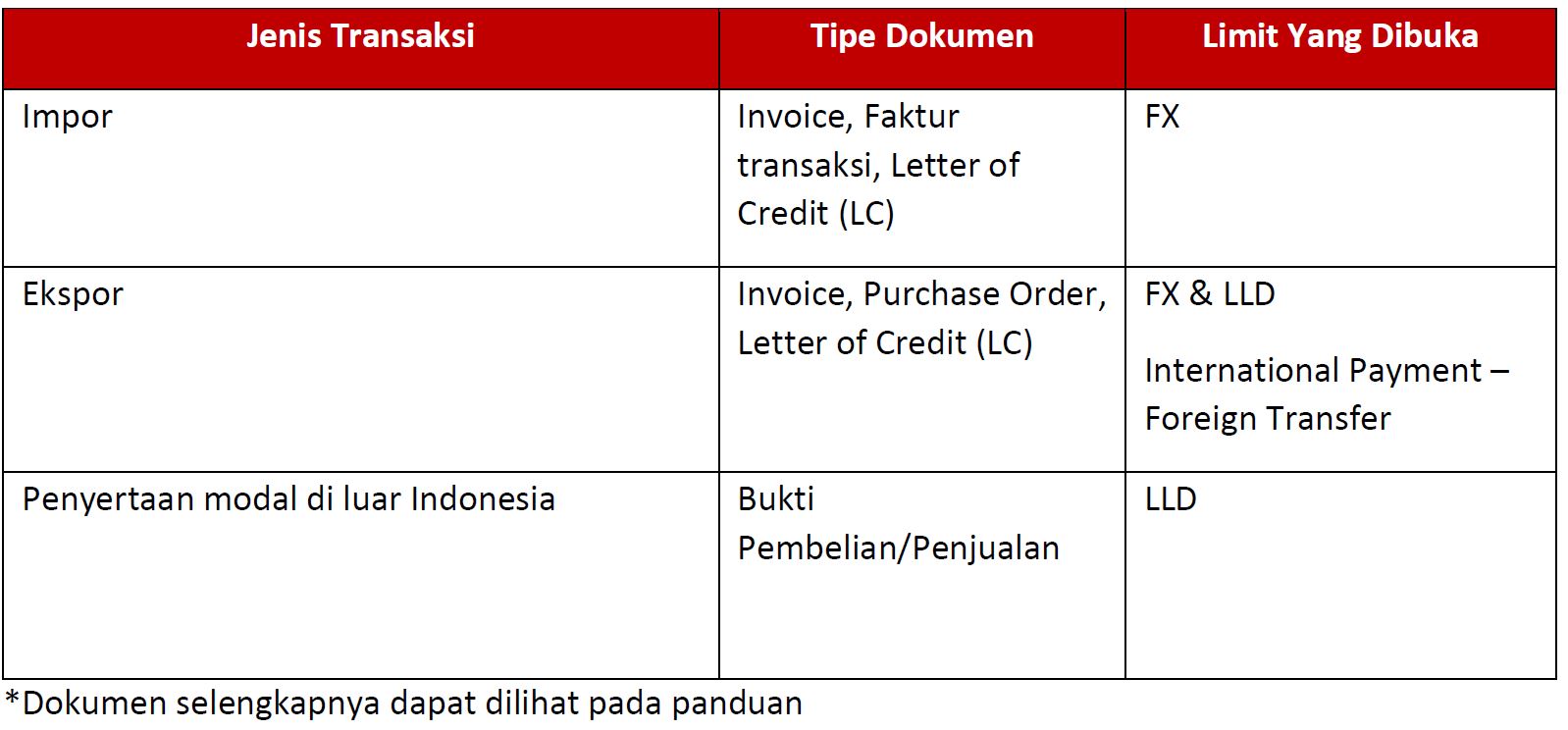
| 1 | Apakah ada ketentuan untuk nominal transaksi yang memerlukan dokumen underlying? | 1. Transaksi FX (dengan IDR) jika total kumulatif transaksi per bulan ekuivalen > USD 10,000 Ketentuan penggunaan dokumen underlying untuk ke dua jenis transaksi tersebut dapat mengikuti tabel berikut ini:
|
| 2 | Contoh dokumen apa saja yang dapat dijadikan dokumen underlying? | Beberapa contoh dokumen yang dapat digunakan:
|
| 3 | Bisakah transaksi FX / LLD dengan beberapa dokumen underlying? | Bisa, selama masih menggunakan tipe dokumen dan tujuan transaksi yang sama (contoh: 3 dokumen underlying tipe invoice dengan tujuan transaksi impor). |
| 4 | Berapa limit yang akan didapatkan? | Limit akan sesuai dengan nominal dokumen underlying yang di-upload setelah direview oleh bank. |
| 5 | Apakah limit FX dan LLD terpisah? | Ya, limit FX dan LLD terpisah, dan akan terpakai sesuai penggunaannya. Jika hanya bertransaksi FX, maka hanya limit FX yang akan terpakai, dan sebaliknya. |
| 6 | Bagaimana untuk transaksi valas jika nilai dibawah threshold? | Nasabah hanya perlu centang Surat Pernyataan Transaksi Valas / Electronic Statement Forex Transaction pada saat transaksi yang menyatakan nasabah tidak akan bertransaksi pembelian valas melebihi USD 10,000 pada bulan tersebut, dan jika melebihi, nasabah harus menyerahkan dokumen underlying sesuai ketentuan. |
| 7 | Apakah ada validasi saat User memilih tujuan transaksi Impor? | Ya, sistem akan mevalidasi apabila memilih impor sehingga harus melengkapi informasi simodis mencakup nomor invoice(alokasi nominal invoice) |
| Informasi Umum | ||
| 1 | Ketika saya ingin mengedit di Manage Company, mengapa tombol “Edit” tidak muncul? | Tombol “Edit” bisa tidak muncul dikarenakan sebelumnya sudah ada aktivitas yang terekam di bagian manage company namun tidak dilanjutkan/tidak di submit. Hal ini dilakukan OCTOBIZ untuk menghindari aktivitas edit yang terduplikasi. Langkah yang dapat dilakukan adalah:
|
| 2 | Kenapa saya tidak bisa melihat mutasi & aktivitas transaksi? | Untuk SysAdmin, dikarenakan fungsi utamanya adalah untuk setting akun terkait dengan hal administratif (contoh: User & Token) maka memang tidak memiliki fungsi transaksional. Sehingga tidak dapat melihat mutasi & aktivitas transaksi perusahaan. |
| Informasi Umum | |||||||||||||||||||||||||||||||||||||||||||||||||||||||||||||||||||||||||
| 1. Apakah OCTOBIZ mengikuti Hari Libur & Cuti Bersama 2026? | Ya, merujuk kepada Surat Administrasi Bank Indonesia No.26/71/DPSP/Adm(Rev) Perihal Pemberitahuan Hari Libur dan Cuti Bersama Tahun 2026 di Bank Indonesia, berikut adalah Hari Libur dan Cuti Bersama Tahun 2026:
|
||||||||||||||||||||||||||||||||||||||||||||||||||||||||||||||||||||||||
| Informasi Umum | ||
| 1 | Kenapa saya tidak dapat mengunggah Virtual Account? | Mohon dipastikan jumlah Virtual Account yang diunggah oleh adalah <= 5000 data dan pastikan format yg digunakan sudah sesuai. |
| 2 | Saya tidak dapat membayar tagihan sehubungan dengan tagihan Virtual Account (VA) saya 0 (nol)? | Mohon dicek terlebih dahulu tipe Virtual Account yg dibayarkan, jika tipenya adalah non biling dan pembayarannya melalui “Bill Payment” maka tagihan yg muncul adalah 0 (nol). Mohon dilakukan pembayaran melalui transfer dapat melalui Cabang CIMB Niaga, ATM, OCTO Mobile, OCTO Clicks, atau melalui channel BI Fast, ATM Bersama dan Prima. |
| 3 | Bagaimana cara melakukan pembayaran Virtual Account melalui OCTOBIZ? | Terdapat 2 pembayaran sbb:
|